
购买云主机ESC之后登录
1.购买云主机之后,你就可以到你的管理控制台查看你的服务器 信息啦
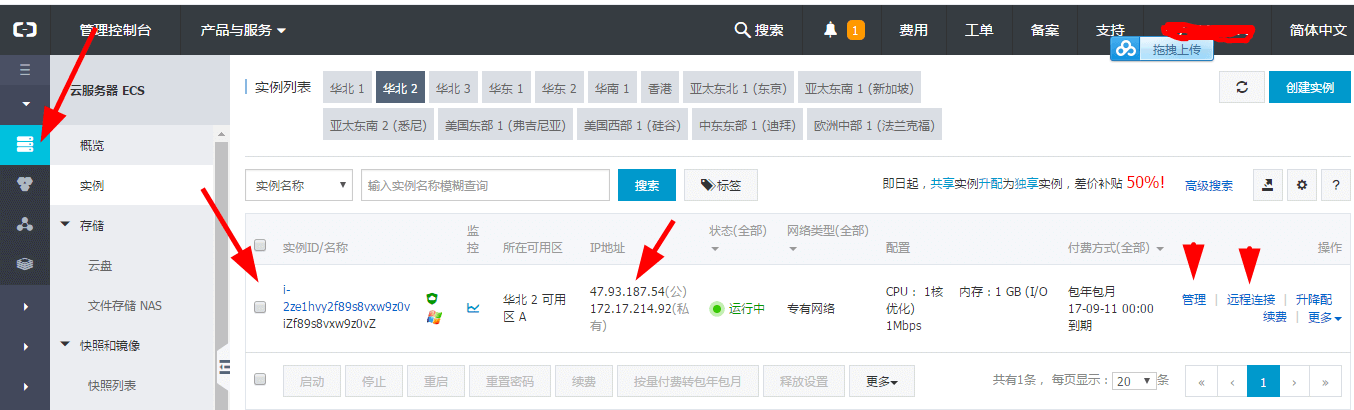
你可以管理设置你的服务器信息,当然你还可以登录到远程主机中,可视化操作前提是你的服务器是Windows系统的,你的公网IP:47.93.287.54
2.最开始你并不知道你的远程主机的登录密码,故你就自己修改了
在如上界面最右边有个更多,点击选择重置密码
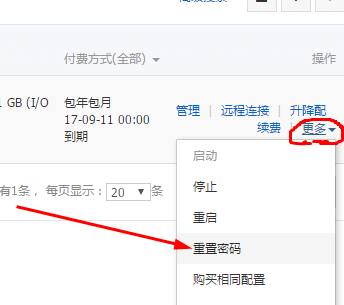
3.然后填写你的想填的密码提交,之后重启你的云主机,即可生效
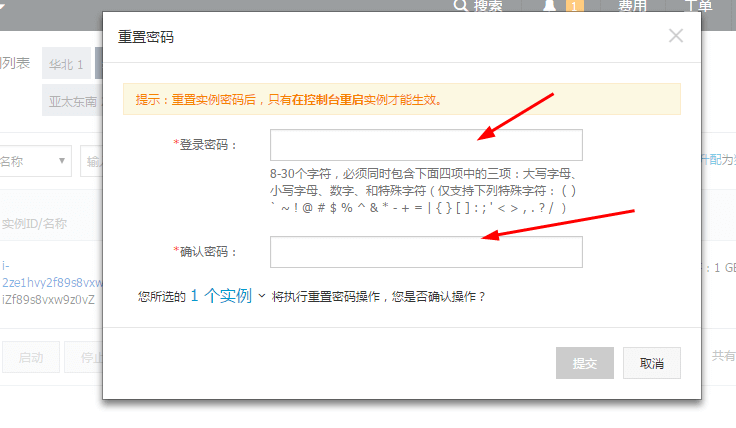
4.如果你想操作你自己的云主机的话,有两种方式
第一种:Windows和Mac用户一样的,在管理界面右边点击远程连接
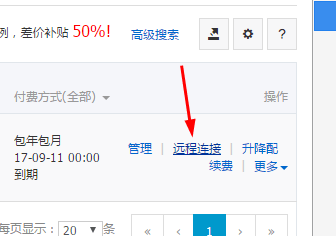
进入如下页面
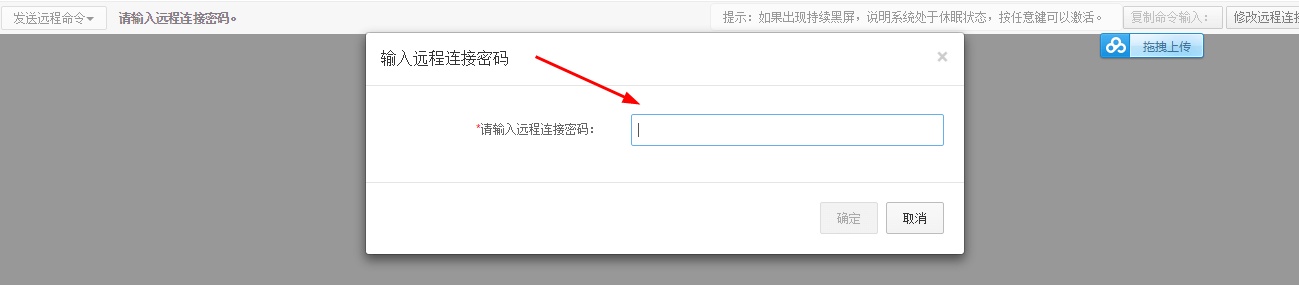
这个远程连接密码,当你是第一次进入的话,会给你显示出来的,所以你需要记住,下次进来的时候就只有框了,输入密码,即可进入
第二种:Windows用户,使用windows自带的远程连接工具,win+r之后输入mstsc
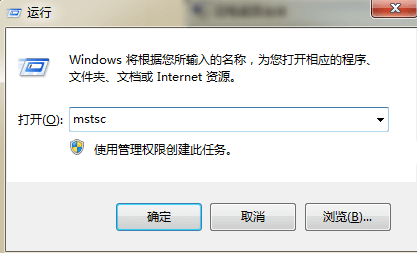
确定进入如下页面
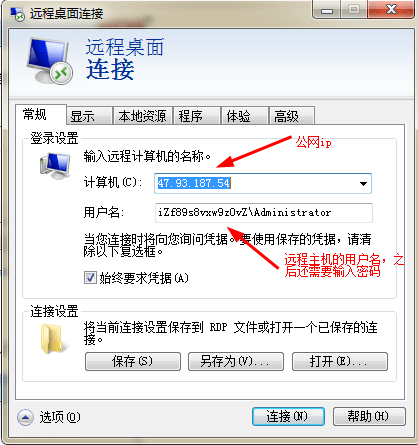
最后连接即可
Mac用户,大致过程一样,工具的话使用 rdc for mac下载一个工具,配置也差不多,但是要连接上windows操作系统的云主机的话,需要先去配置云主机中两个东西, 解决方法:
开启组策略中远程桌面链接安全层。
- 1、开始-运行-gpedit.msc,进入组策略编辑器;
- 2、找到左侧边栏计算机配置-管理模板-Windows组件-远程桌面服务-远程桌面会话主机-安全项;
- 3、修改以下两项:
- A,远程(RDP)连接要求使用指定的安全层,改为启用,安全层选择RDP
- B,要求使用网络级别的身份验证对远程连接的用户进行身份验证,改为禁用;
- 4、关闭组策略编辑器,重启计算机。 完成之后即可连接了