
在Ubuntu上安装nginx,并配置相关文件
- 查看所有的端口使用情况
netstat -apn
1
- 查询某个端口占用,该例子是80端口使用的程序
netstat -apn | grep 80
1
- 查询某个进程使用的情况,ps表示process
ps -aux | grep xxx
ps -aux | grep pid
1
2
2
- 查询某个软件的进程
ps -ef | grep nginx
1
红线框是nginx的主进程

- 直接杀死进程
kill -QUIT 主进程号 //(比如上一张图片中 kill -QUIT 11711)

// 暴力停止进程
kill -9 主进程号 //(后边可以写很多个进程号,用空格分开)
1
2
3
4
2
3
4
nginx配置文件
清屏
- 1、clear命令、这个命令将会刷新屏幕,本质上只是让终端显示页向后翻了一页,如果向上滚动屏幕还可以看到之前的操作信息。
- 2、Ctrl+l(小写的L)、这是一个清屏的快捷键,这个是笔者在工作中用得最多的一种清屏方式,清屏效果同clear命令一样。
- 3、reset命令、这个命令将完全刷新终端屏幕,之前的终端输入操作信息将都会被清空,这样虽然比较清爽,但整个命令过程速度有点慢,使用较少。 值得一提的是reset命令在你的终端控制错乱时非常有用。如输入字符不出现在光标的位置的情况。还有当你敲击回车键时,新提示符并没有出现在新行上 而是出现在老提示符的前面。此时reset命令就能用来修正这些问题
- /usr/bin/目录下。新建一个名为cls的文件,加上执行权限(chmod 4755 cls),目的是此程序具有root权限,写入如入内容
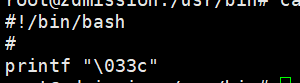
#!/bin/bash
#
printf "\033c"
chmod 4755 cls
1
2
3
4
2
3
4
之后就可以使用cls这个命令来清屏啦,爽歪歪
- 全局查找于nginx相关的文件
sudo find / -name nginx
1
- 开始安装我们的nginx
sudo apt-get install nginx
1
安装完自动启动了nginx,这个时候你就可以在你的本机浏览器中访问localhost或者127.0.0.1,又或者是你的公网IP,看是否会出现nginx的欢迎页面,如果出现,安装运行成功
当然也可以在命令窗口输入 curl 127.0.0.1 返回html的东西也是成功的
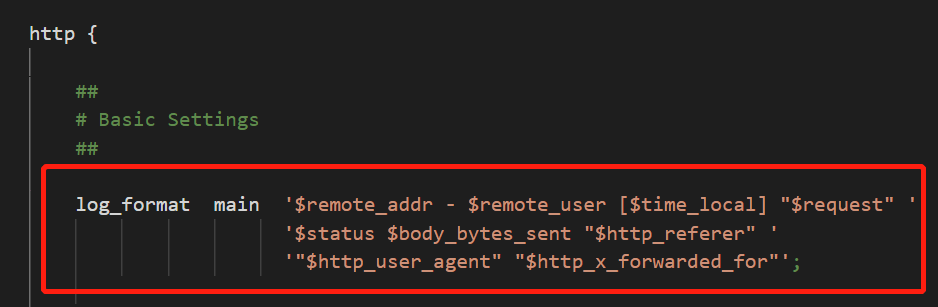
- 问题: nginx: [emerg] unknown log format "main"
那是因为没有在nginx.conf配置文件加入log日志文件的写入样式,如下图所示
- 查询某个字符串在某个文件中出现的位置
grep -r localhost /etc
1
- 域名冲突 nginx: [warn] conflicting server name "localhost" on 0.0.0.0:80, ignored
就是在配置中出现了多次域名localhost的配置
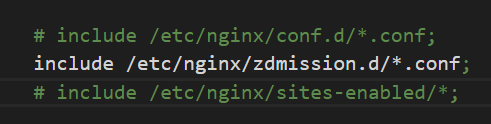
图片中第二个和第三个配置文件都有localhost的配置,所以冲突了
- 罗列出于nginx相关的软件
dpkg --get-selections|grep nginx
1
如下图所示

- 删除与nginx有关的软件
sudo apt-get --purge remove nginx
sudo apt-get --purge remove nginx-common
sudo apt-get --purge remove nginx-core
1
2
3
2
3
这样就可以完全卸载掉nginx包括配置文件
- linux下修改完profile文件的环境变量后如何立即生效
- 方法1: 让/etc/profile文件修改后立即生效 ,可以使用如下命令: # . /etc/profile 注意: . 和 /etc/profile 有空格
- 方法2: 让/etc/profile文件修改后立即生效 ,可以使用如下命令: # source /etc/profile