
Git使用
1.首先的配置全局的ssh,公钥私钥,步骤如下
配置查看当前的用户名和邮箱,有的话,说明已经配置过了
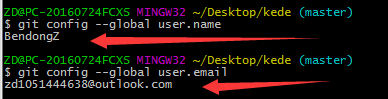
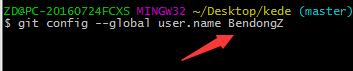
如果查出来没有,则需要配置,如下,邮箱也是如此
2.生成公钥私钥
ssh-keygen -t rsa -C zd1051444638@outlook.com
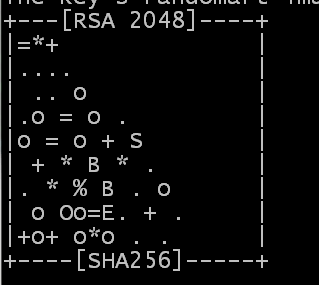
成功生成界面
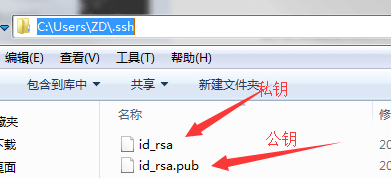
一般保存在如图所示的目录下,一个是私钥,一个是公钥,
公钥需要配置在Github上你的个人中心的,点击新建,然后复制粘贴保存即可
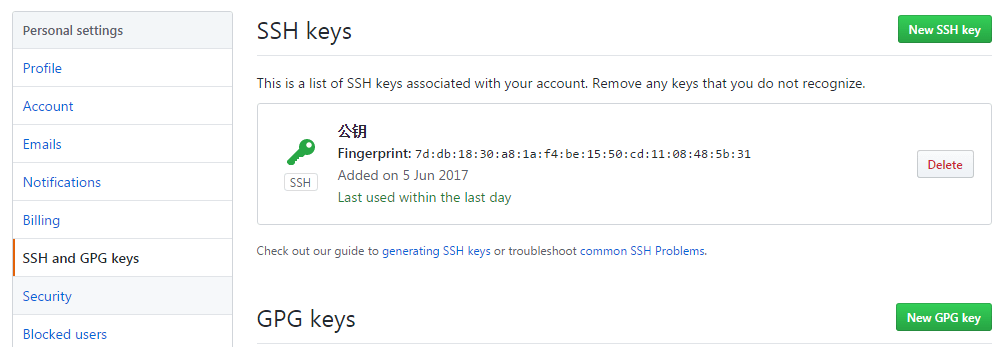
3.pwd是查看当前目录 ()

cd是进入某个目录,可以是一级 (cd kede),两级(cd kede/index),路径(cd ~/Desktop),或者说回退到上一级(cd ..),上两级(cd ../../)
既然你已经有github的账号,公钥,配置好了全局的账户,那么你现在就可以利用ssh的方式从远程的仓库中克隆项目了
git clone git@github.com:BendongZ/kede.git
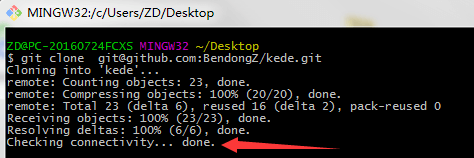
成功克隆了远程的项目
4.实际应用
查看文件
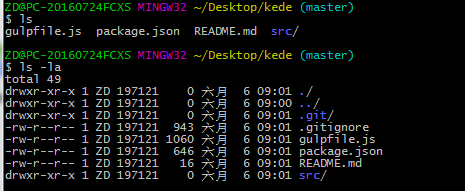
ls -la 列出全部的文件,连同隐藏文件(开头为.的文件)一起列出来(常用)
文件中的.git文件是版本管理工具为你项目配置的一些信息,一般不去修改,如果要创建分支的话,你可以利用命令行的方式为远端创建一个分支,你也可以直接在.git文件夹中的config文件修改
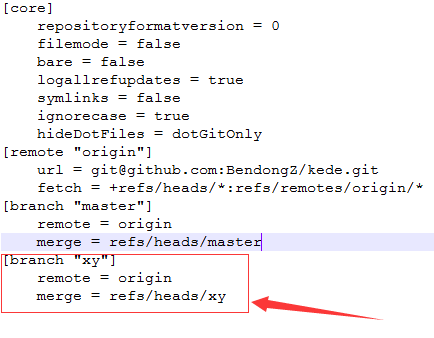
图中矩形框的部分便是你手动创建的分支,你push的时候便会为你创建远程分支
为你的命令配置别名
git config --global alias.st status // 以后你便可以使用st来代替status
// 执行git status和git st的效果是一样的
2
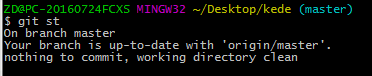
这图说明你在maste主干上r没有做任何的修改,不需要commit
刚才我修改了index.html文件,再执行git status,结果如下
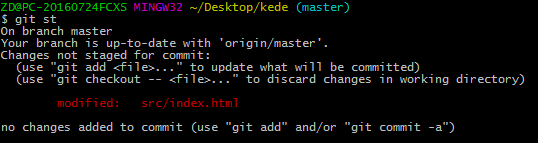
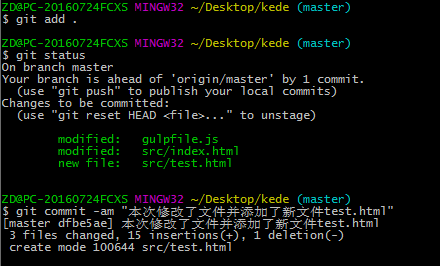
追踪到了你修改的文件,然后执行git add(后边可以是一个文件,也可以是多个文件,或者说是一个 . 代表着全部)去添加修改的文件,然后git commit -am(这个括号内知识说明,-am表示增加并写备注) “本次做了什么修改,说明一下” 提交修改的文件到你本地的仓库中

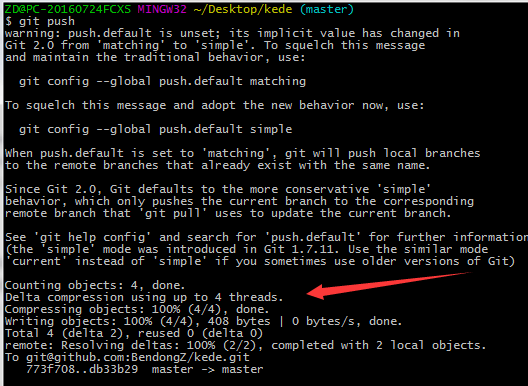
之后执行git push提交到远端的仓库
如果某个文件在项目里面是没有的,我们创建一个,在执行git add,然后执行git status查看,出现新文件 new file
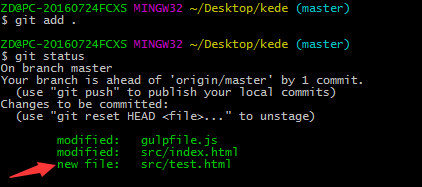
如果文件存在,做修改并git add,并git status,结果是
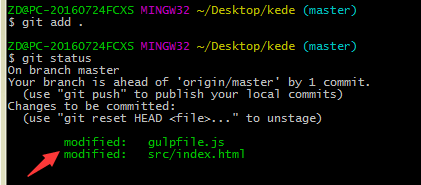
然后提交到本地的仓库中
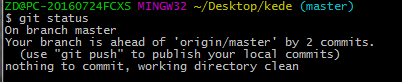
执行git status,结果如下图,说明你的项目分支是最新的
下边使用的git br其实是经过别名处理的,
git config --global alias.br branch
查看分支

目前只有一个之分支,master,前边的*,表示切换到当前分支
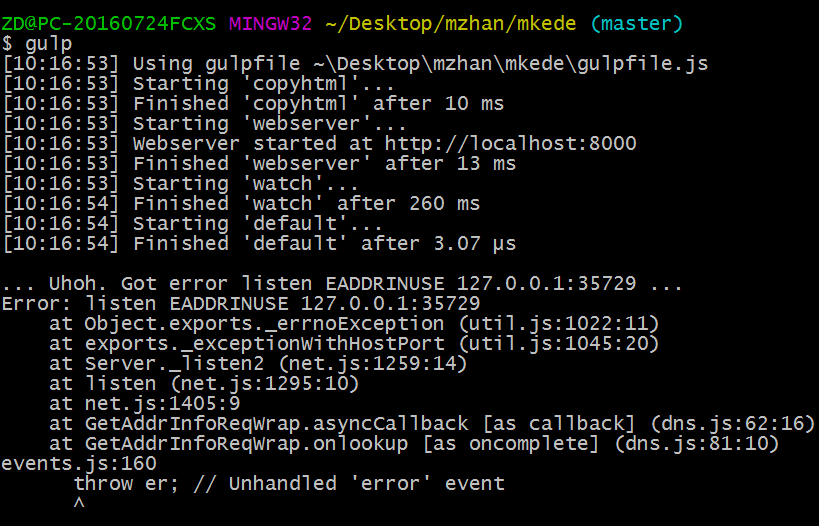
启动webserver服务出现如下错误说明端口被占用了
git pull远程项目到本地工作空间的时候,出现如下情况
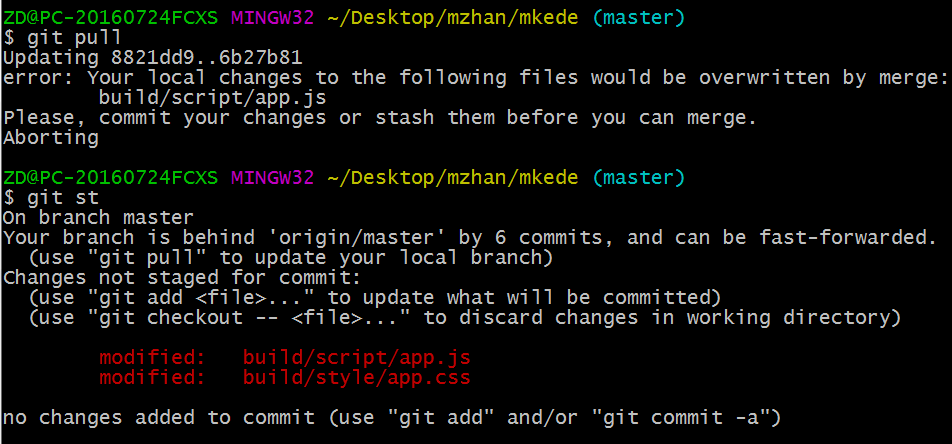
说明你的当前工作空间内有修改你需要先提交到本地的仓库,在pull
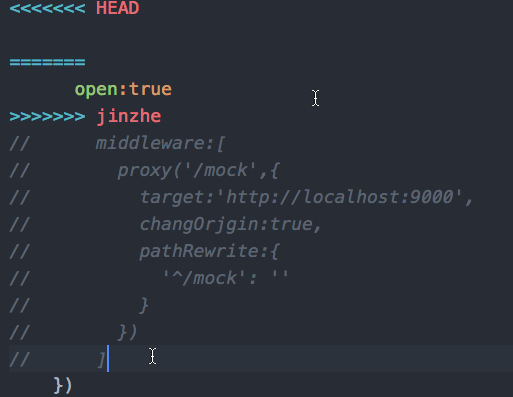
文件冲突了
git br -a 查看所有的分支,包括本地和远程的
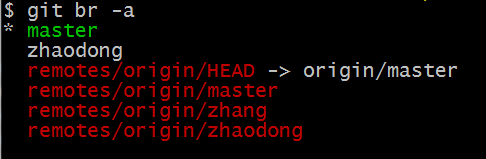
git fetch --all 把远端所有的分支拉取到本地的仓库, 然后在git co 分支名 就可以切换到那个分支,