
centos7.4安装mysql5.6,node,javasdk,maven,jenkins,git,nginx
一、安装mysql
- 下载yum源安装mysql
wget http://dev.mysql.com/get/mysql-community-release-el7-5.noarch.rpm
rpm -ivh mysql-community-release-el7-5.noarch.rpm
yum install mysql-community-server
2
3
- 启动数据库
systemctl start mysql
- 查看mysql服务进程
ps -ef|grep mysql
- 这样子安装的数据是没有密码的,直接登录
mysql -u root
如果有密码,可以通过命令查看
grep 'temporary password' /var/log/mysqld.log
也可以直接打开/var/log/mysqld.log 该文件查看
创建数据库
mysql> CREATE DATABASE test;
显示所有的数据库
mysql> SHOW DATABASES;
已经有sql文件了,怎么执行这个sql文件呢
mysql> source sql文件路径
这样就会自动的自行sql文件中的语句了
二、安装node
1. curl --silent --location https://rpm.nodesource.com/setup_8.x | sudo bash -
2. sudo yum -y install nodejs
2
三、安装javasdk
- 利用yum源来安装jdk(这个方法的好处是不用设置环境变量,安装过程中自动设置) 查询yum库中的java的安装包
yum -y list java*
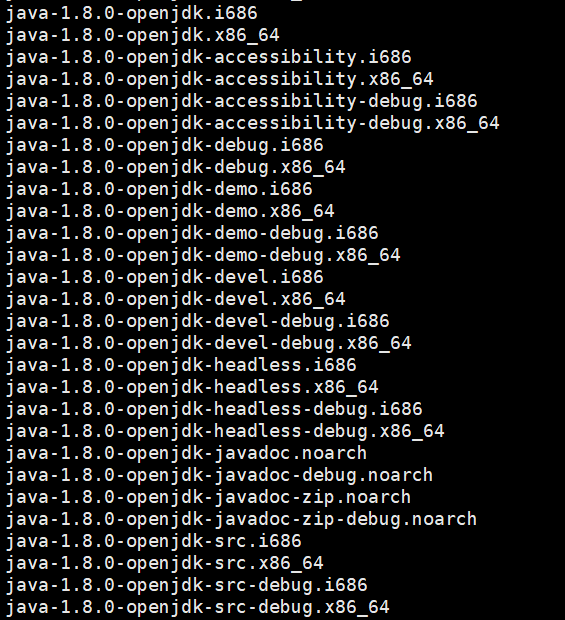
这只是其中的一部分,还有很多的包
- 安装java1.8所有的包
yum -y install java-1.8.0-openjdk*
(安装完之后,默认的安装目录是在: /usr/lib/jvm/java-1.8.0-openjdk-1.8.0.171-8.b10.el7_5.x86_64)
- 验证是否安装成功
输入 javac 出现如下图片说明安装成功
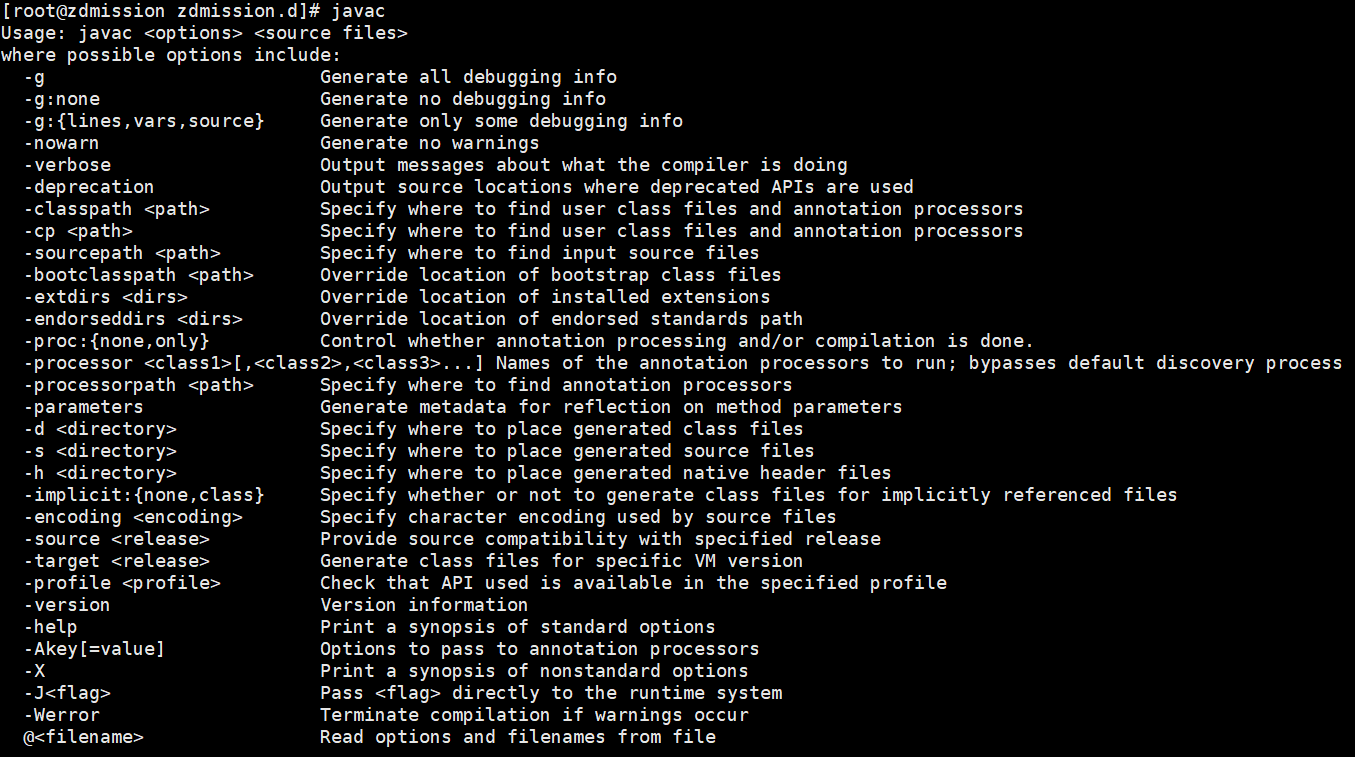 或者是 java -version

四、安装maven
- 配置maven源,(执行如下命令,会在/etc/yum.repos.d/epel-apache-maven.repo)
wget http://repos.fedorapeople.org/repos/dchen/apache-maven/epel-apache-maven.repo -O /etc/yum.repos.d/epel-apache-maven.repo
- 安装
yum -y install apache-maven
- 验证
mvn -v

五、安装jenkins
1.配置jenkins源
wget -O /etc/yum.repos.d/jenkins.repo http://pkg.jenkins-ci.org/redhat/jenkins.repo
- 导入公钥验证是不是RH官方签名
rpm --import http://pkg.jenkins-ci.org/redhat/jenkins-ci.org.key
- 安装jenkins
yum -y install jenkins
- 启动jenkins
service jenkins start
- 修改jenkins配置文件
vim /etc/sysconfig/jenkins
问题:
自己设置的端口,始终不能通过公网IP:端口访问,不知道什么回事,但是端口22,80是可以访问的,原来是因为,系统初始化在安全组中添加了22,80,443等端口访问,而自定义的端口没有添加权限,在自己的实例中添加安全组规则即可
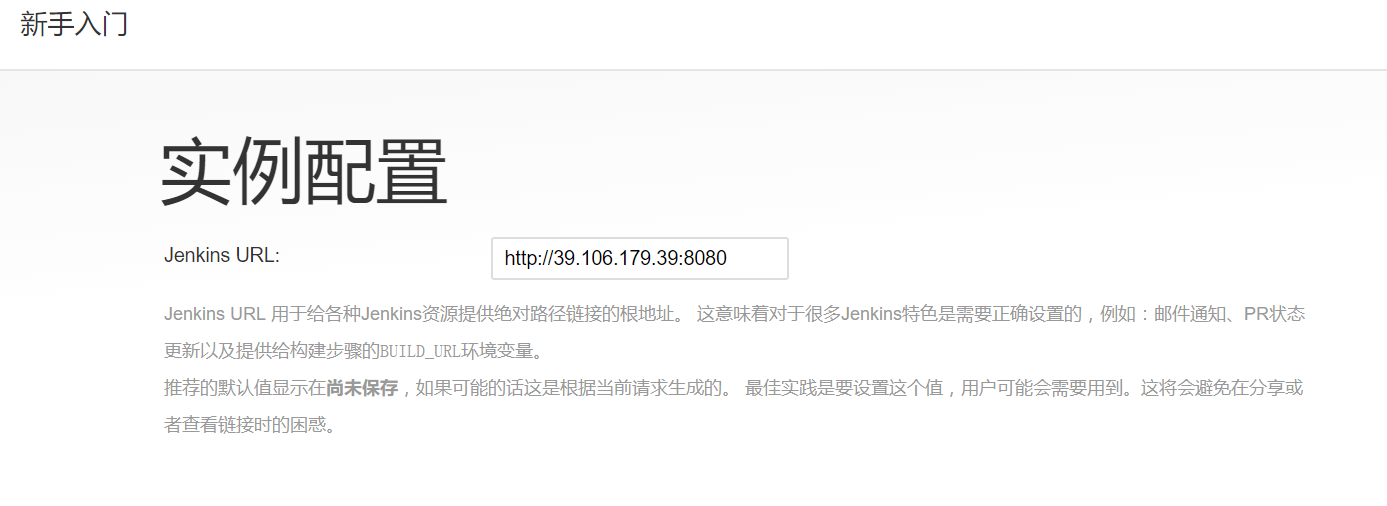
六、安装git
安装
yum -y install git
- 生成SSH key,为的是免登录
ssh-keygen -t rsa -C "邮箱@xx.xx",接下来一路回车采用默认设置
- 查看生成的ssh key的内容
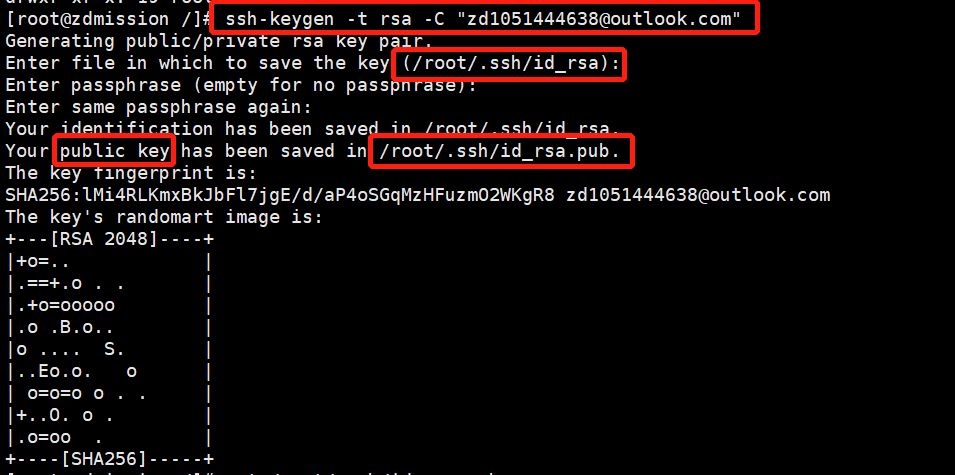
图片中画红线框的位置注意了,
ssh key的内容默认保存在 /root/.ssh/目录下,公钥保存在 /root/.ssh/id_rsa.pub中 通过命令(cat /root/.ssh/id_rsa.pub)打开该文件,复制里面的全部内容,然后把该内容复制到GitHub上,在github上 -- Personal settings -- SSH and GPG keys -- New SSH key title你就起一个便于记住和分别的 key就是你刚才复制的公钥
- 测试ssh key是否成功
ssh -T git@github.com

如果出现图片中的提示,说明成功了(名字(BendongZ)是不同的,毕竟每个人不一样)
全局配置你的emial和name git config --global user.email "邮箱@xx.xx" git config --global user.name "your name"
以上都做完之后当然是创建仓库,运行相关的git命令啦(不会的,网上教程)
七、安装nginx
nginx是C写的,需要用GCC编译;nginx中的rewrite module需要PCRE;nginx中的gzip module需要zlib;nginx中的HTTP SSL module需要OpenSSL。
- 安装一些依赖库
yum -y install gcc-c++ pcre pcre-devel zlib zlib-devel openssl openssl--devel lrzsz
// 像vim wget 是Centos自带的
2
- 安装nginx的方式有很多,一种是下载包去安装(需要配置configure ,感觉比较麻烦),一种是yum(Yellow dog Updater, Modified)直接安装(基于RPM的软件包管理器,基于RPM包管理,能够从指定的服务器自动下载RPM包并且安装,可以自动处理依赖性关系,并且一次安装所有依赖的软体包,无须繁琐地一次次下载、安装),类似前端npm包管理工具
3.安装nginx
yum install -y nginx
// 但是没有安装成功,因为没有nginx源
2
处理方式一:
rpm -ivh http://nginx.org/packages/centos/7/noarch/RPMS/nginx-release-centos-7-0.el7.ngx.noarch.rpm
安装该rpm后,我们就能在/etc/yum.repos.d/ 目录中看到一个名为nginx.repo 的文件。
处理方式二: 在/etc/yum.repos.d/目录下创建nginx.repo文件,并在里面写入
[nginx]
name=nginx repo
baseurl=http://nginx.org/packages/mainline/centos/$releasever/$basearch/
gpgcheck=0
enabled=1
2
3
4
5
- 开始安装
yum -y install nginx
- 允许系统启动nginx自启动
systemctl enable nginx

- 启动nginx服务
service nginx start